CWN(CHANGE WITH NEWS) - 긴박할때 노트북 배터리 사용 시간을 늘리는 꿀팁 3가지!

  • 맑음안동4.6℃
  • 맑음고창군9.5℃
  • 맑음영천6.1℃
  • 구름많음북춘천1.1℃
  • 맑음울진11.1℃
  • 맑음고흥8.8℃
  • 구름조금대전7.9℃
  • 맑음제주13.3℃
  • 맑음구미6.4℃
  • 구름많음청주5.5℃
  • 맑음금산7.3℃
  • 맑음광양시7.0℃
  • 맑음북부산7.6℃
  • 맑음의성6.2℃
  • 구름많음부여5.5℃
  • 맑음창원5.8℃
  • 맑음제천3.3℃
  • 맑음진도군8.9℃
  • 맑음영광군7.9℃
  • 맑음영주1.7℃
  • 맑음대구7.3℃
  • 맑음보령9.5℃
  • 구름조금정선군5.5℃
  • 맑음순창군4.9℃
  • 맑음남해5.4℃
  • 흐림인천4.8℃
  • 구름많음수원4.8℃
  • 맑음고창8.3℃
  • 맑음상주6.8℃
  • 구름조금속초10.2℃
  • 맑음영월3.6℃
  • 흐림이천1.4℃
  • 구름많음홍성7.2℃
  • 맑음남원4.2℃
  • 맑음보성군7.1℃
  • 구름많음춘천2.1℃
  • 맑음광주6.3℃
  • 맑음영덕7.5℃
  • 구름많음백령도10.7℃
  • 맑음봉화3.3℃
  • 구름많음인제3.6℃
  • 맑음함양군5.6℃
  • 맑음의령군3.9℃
  • 맑음부산8.0℃
  • 맑음정읍9.9℃
  • 구름많음충주2.5℃
  • 맑음울릉도10.5℃
  • 구름많음서청주3.9℃
  • 구름조금홍천2.8℃
  • 구름조금북강릉8.8℃
  • 맑음포항8.3℃
  • 맑음거창4.2℃
  • 맑음밀양6.8℃
  • 맑음합천6.5℃
  • 맑음장흥9.1℃
  • 구름많음보은3.5℃
  • 맑음진주5.7℃
  • 흐림강화3.9℃
  • 맑음김해시6.8℃
  • 맑음동해9.3℃
  • 흐림서울2.7℃
  • 흐림천안3.7℃
  • 구름많음원주1.8℃
  • 맑음울산8.0℃
  • 맑음흑산도13.9℃
  • 흐림양평1.7℃
  • 맑음임실5.8℃
  • 맑음경주시8.0℃
  • 구름많음서산7.7℃
  • 맑음해남10.5℃
  • 맑음추풍령7.2℃
  • 맑음거제7.0℃
  • 맑음서귀포13.7℃
  • 맑음목포8.0℃
  • 맑음순천8.2℃
  • 맑음고산12.5℃
  • 흐림파주2.8℃
  • 흐림철원3.3℃
  • 맑음양산시8.1℃
  • 맑음장수5.8℃
  • 맑음북창원7.1℃
  • 맑음전주9.4℃
  • 맑음청송군5.7℃
  • 맑음태백3.9℃
  • 맑음완도8.7℃
  • 흐림동두천2.5℃
  • 구름많음군산8.9℃
  • 맑음강진군8.6℃
  • 맑음문경4.3℃
  • 구름조금강릉9.3℃
  • 맑음산청5.5℃
  • 구름많음세종4.5℃
  • 맑음부안9.0℃
  • 맑음통영8.4℃
  • 맑음성산12.9℃
  • 맑음여수7.2℃
  • 구름조금대관령1.9℃
  • 2025.12.06 (토)

긴박할때 노트북 배터리 사용 시간을 늘리는 꿀팁 3가지!

김해수 / 기사승인 : 2021-03-14 23:41:53
  • -
  • +
  • 인쇄

이제 노트북은 학생, 혹은 직장인의 분신과도 같은 존재가 되버렸다. 언제어느때나 필요한 노트북이기에 배터리 사용 시간이 아무리 긴 모델이어도 열심히 쓰다보면 누구에게나 긴박한 배터리의 위급 상황은 있기 마련이다.

따라서 바로 그때 노트북 배터리 사용시간을 늘릴 수 있는 몇가지 꿀팁을 소개하고자 한다. 그러나 이는 맥 사용자가 아닌 윈도우 사용자에게만 해당하는 팁이다.
1. 윈도우 전원 관리 변경
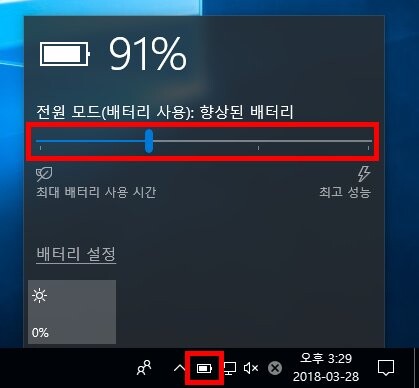
첫번째 꿀팁은 윈도우 전원 관리 모드를 바꾸는 방법이다. 화면의 우측 하단에 있는 시스템 트레이의 배터리 아이콘을 클릭한다. 이때, 긴 슬라이더가 나타나게 되는데 왼쪽으로 갈 수록 사용시간을 늘리는 설정이고 오른쪽은 배터리 시간 보다 노트북의 성능 우선이다.

긴급한 상황일때, 노트북의 성능보다는 사용 시간을 가능한 오래 늘리고 싶다면 슬라이더를 최대한 왼쪽으로 옮기면 된다. 그렇게 되면 윈도우는 초절약 모드로 들어가고 원드라이브에 파일 업로드하기 등의 일부 백그라운드 작업이 중지된다. 그리고 이 상태는 균형 조정 모드로 복귀하기 전까지 계속 유지된다.
2. 비행기 모드 켜기
두번째 꿀팁은 비행기 모드이다. 이 방법은 효과가 가장 크지만 제약이 있다. 오프라인으로 할 수 있는 작업은 가능하지만, 인터넷 연결이 불가능 하기 때문이다. 따라서 어떤 문서를 작성해서 보내야하는 상황이라면, 먼저 비행기 모드를 켜서 문서 작업을 빠르게 마친 뒤, 비행기 모드를 끄고 인터넷 연결 후 온라인 전송 하는 것을 추천한다.

기본적으로 노트북은 다른 기기와 연결하기 위해 와이파이 신호를 계속 보내는데, 다른 기기를 찾는 이 작업에 엄청난 전력이 소모된다. 윈도우 10의 비행기 모드를 활성화하면 이런 모든 작업을 중단시키고 그만큼 노트북 사용 시간은 늘어나게 된다.

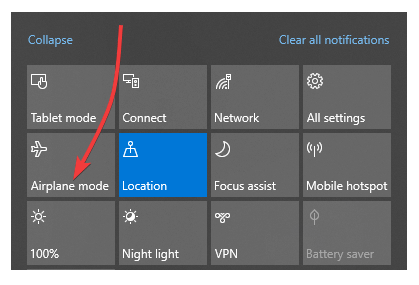
비행기 모드를 활성화 하려면 작업 표시줄 우측 하단에 있는 알림 버튼을 클릭한 후, 확장을 선택한다. 이때 나타나는 아이콘들 중 비행기 모양을 찾아 활성화 시키면 된다. 하지만, 인터넷 사용이 불가피 하다면 비행기 모드 대신 블루투스라도 비활성화 하는 것을 추천한다. 블루투스 역시 노트북의 배터리를 상당히 소모하는 원인 중 하나이기 때문이다.
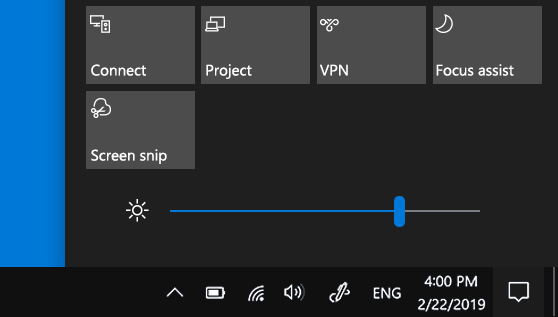
3. 화면 밝기 낮추기
밝은 화면이고 선명한 화면일 수록 가독성은 좋지만 노트북 배터리 사용시간에는 치명적이다. 윈도우의 배터리 절약 모드를 활성화해 자동으로 화면 밝기를 20%까지 감소해준다.

밖에서는 이정도가 충분하지만, 만약 실내라면 더 낮은 퍼센트에서도 충분히 작업이 가능하다. 화면 밝기를 낮추는 방법은 '디스플레이 설정'으로 이동한 후 가장 상단에 화면 밝기를 조절하는 슬라이더를 찾아 조절하면 된다.

[저작권자ⓒ CWN(CHANGE WITH NEWS). 무단전재-재배포 금지]

최신기사

뉴스댓글 >

- 띄어 쓰기를 포함하여 250자 이내로 써주세요.
- 건전한 토론문화를 위해, 타인에게 불쾌감을 주는 욕설/비방/허위/명예훼손/도배 등의 댓글은 표시가 제한됩니다.

댓글 0

Today

Hot Issue